在数字时代,应用软件是我们工作、学习和娱乐的核心工具。保持应用软件处于最新状态,不仅能获得新功能、优化体验,更是修复安全漏洞、保障设备稳定运行的关键。许多人觉得更新过程繁琐耗时。本文将为您提供一套系统的方法,助您快速、高效地完成应用更新。
一、 核心策略:开启自动更新
这是最省心、最快捷的方式。无论是智能手机还是电脑,主流操作系统和应用商店都提供了此功能。
- 移动设备(iOS/Android):
- iOS:前往「设置」> [您的姓名] >「iTunes Store 与 App Store」,开启「App更新」开关。
- Android:打开「Google Play商店」,点击右上角头像,进入「设置」>「网络偏好设置」>「自动更新应用」,选择「仅通过Wi-Fi时」或「任何网络下」。
- 个人电脑(Windows/macOS):
- Windows Microsoft Store:在商店设置中开启「自动更新应用」。
- macOS App Store:进入「系统偏好设置」>「App Store」,勾选「自动更新」。
重要提示:对于通过官网下载的独立软件(如某些专业工具),通常需要在软件内部的「设置」或「关于」菜单中查找自动更新选项并启用。
二、 手动批量更新:定期集中处理
如果您偏好手动控制,或想检查自动更新是否遗漏,定期手动批量更新是高效的选择。
- 移动设备:直接打开App Store或Google Play商店,通常首页或「更新」页面会列出所有待更新的应用,点击「全部更新」即可。建议在连接稳定Wi-Fi时操作。
- 个人电脑:
- 打开Microsoft Store或Mac App Store,在「更新」标签页中一键更新所有应用。
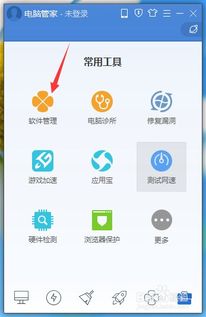
- 对于非商店应用,可以定期(如每周一次)运行软件自带的检查更新功能,或访问软件官网查看。一些第三方软件管理工具(如Patch My PC, SUMo)可以帮助集中检测和更新多种软件。
三、 提升更新速度的实用技巧
1. 确保网络畅通:更新过程主要依赖网络下载。使用稳定、高速的Wi-Fi网络而非移动数据,能显著提升下载速度并节省流量。
2. 清理设备存储空间:在更新前,确保设备有足够的可用空间。新版本应用有时需要额外空间来完成安装。可以清理缓存、卸载不常用的应用来腾出空间。
3. 重启设备:如果更新过程卡住或速度异常缓慢,尝试重启您的手机或电脑。这可以清除临时缓存,释放系统资源,往往能解决问题。
4. 检查后台进程:更新时,暂时关闭不必要的后台应用和下载任务,将带宽和系统处理能力优先分配给更新进程。
5. 保持系统更新:设备的操作系统(iOS, Android, Windows, macOS)本身也应保持最新。系统更新常常包含对应用商店和更新机制的优化。
四、 安全更新与注意事项
- 警惕非官方渠道:务必通过官方应用商店或软件官网进行更新。从未知第三方网站下载的「更新包」可能携带恶意软件。
- 阅读更新日志:更新前,花几秒钟浏览一下更新内容,了解是新功能、性能改进还是重要的安全补丁。这有助于您评估更新的紧迫性。
- 重要工作前谨慎更新:如果您即将进行重要演示或处理关键任务,若非紧急安全更新,可暂缓操作,以防新版本出现未知兼容性问题。
**
快速更新应用软件并非难事。养成开启「自动更新」的习惯是治本之策**,它能让你在无感中保持软件最新。辅以定期手动检查和优化网络环境等技巧,您就能牢牢掌握更新的主动权,确保您的数字工具始终锐利、安全,为您的数字生活保驾护航。