安装应用软件是数字时代每个人都需要掌握的基本技能。无论是手机、平板还是电脑,应用程序的安装通常都遵循一个标准流程,了解它可以帮助你更高效、更安全地获取所需功能。本文将为你详细介绍应用软件安装的完整步骤和注意事项。
第一步:选择可靠的来源
安全是安装软件的首要前提。请务必从官方或可信渠道获取应用:
- 手机/平板:使用设备自带的官方应用商店,如苹果的App Store、华为的应用市场、小米的应用商店、或谷歌的Google Play。这些商店会对上架应用进行安全审核。
- 电脑(Windows/macOS):优先访问软件的官方网站,或使用微软商店、苹果App Store。对于开源软件,可以访问其GitHub页面或知名的开源软件平台。
- 警惕第三方下载站:许多第三方网站会捆绑安装不需要的软件,甚至可能包含恶意程序,请尽量避免使用。
第二步:下载安装包
确定来源后,找到正确的下载按钮或链接。通常,官方网站会有醒目的“下载”或“立即获取”按钮。点击后,系统会自动开始下载安装文件(如.exe、.dmg、.apk文件)。请留意下载进度,并记住文件的保存位置(通常是“下载”文件夹)。
第三步:运行安装程序
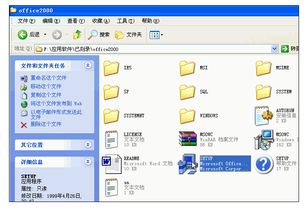
下载完成后,找到并双击运行安装文件。这时,系统可能会弹出安全警告(尤其是在Windows上),询问你是否允许此应用对你的设备进行更改。如果你确信来源可靠,点击“是”或“运行”即可。
第四步:遵循安装向导
大多数软件会启动一个图形化的安装向导,引导你完成整个过程。关键步骤包括:
- 阅读许可协议:虽然很多人会直接跳过,但建议快速浏览,了解软件的使用条款和隐私政策。
- 选择安装位置:默认路径通常是C盘的程序文件夹。如果你的C盘空间紧张,可以点击“浏览”或“更改”按钮,将软件安装到其他硬盘分区。
- 选择安装组件:有些软件会提供“典型安装”、“自定义安装”或“完整安装”等选项。选择“自定义安装”可以避免安装你不想要的额外工具栏、捆绑软件或更改你的浏览器主页。
- 创建快捷方式:通常建议在桌面或开始菜单创建快捷方式,方便日后快速启动。
第五步:完成安装与首次运行
点击“安装”或“完成”按钮后,安装程序会将文件复制到指定位置并进行配置。安装完成后,通常会有“立即运行”的选项。首次启动软件时,可能需要进行一些初始设置,如选择语言、登录账户或进行简单的偏好配置。
重要的安全与优化提示
- 保持更新:安装后,请及时启用软件的自动更新功能,或定期手动检查更新,以获得新功能和安全补丁。
- 管理权限:在手机端,首次运行时,应用可能会请求访问位置、通讯录、相机等权限。请根据实际需要谨慎授权,不必要的权限可以拒绝。
- 卸载不需要的软件:如果不再使用某个应用,应通过系统设置中的“应用管理”或“添加/删除程序”功能将其彻底卸载,以释放存储空间。
掌握正确的安装方法,不仅能让你顺利使用心仪的软件,更是保护个人设备与数据安全的第一道防线。从今天起,做一个明明白白的软件使用者吧。